Wähle eine Seite der Macht
Voraussetzungen
Für die Installation des Pensenmanagers wird ein Linux-Server benötigt. Dies kann ein physischer oder ein virtueller Server sein. Wenn gewünscht kann das Datenbank-Managementsystem (DBMS) auf einem separaten Server betrieben werden. Es wird folgende Software benötigt:
- Java Standard Edition 17 oder neuer (z.B. OpenJDK)
- Apache Webserver (oder ein anderer Webserver vergleichbaren Features)
- PostgreSQL 11 oder neuer
- Ein Azure Active Directory für die Authentifizierung der Benutzer
- Ein SMTP-Server, welcher E-Mails ohne Authentifizierung entgegennimmt.
Übersicht
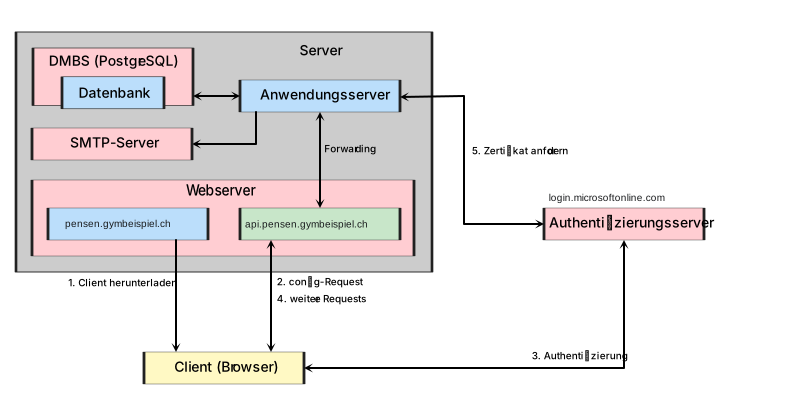
Der Pensenmanager besteht aus drei Komponenten: einem Web-Client, einem Anwendungsserver und einer Datenbank. Damit die Anwendung betrieben werden kann, wird eine gewisse Infrastruktur benötigt:
- ein Datenbank-Managementsystem (PostgreSQL)
- eine Microsoft Azure-Infrastruktur für die Authentifizierung
- einen Webserver (Apache oder Nginx)
- einen SMTP-Server
Datenbank-Managementsystem
Auf dem DBMS (PostgreSQL) muss folgendes manuell eingerichtet werden:
- Eine Datenbank mit dem Namen
pensen. - Eine Gruppenrolle (Group Role) mit dem Namen
pensenmanager. - Einen Datenbank-Benutzer mit dem Namen
db_pensen, welcher Mitglied der Gruppenrollepensenmanagerist.
Diese Bezeichnungen können frei gewählt und in der Konfigurationsdatei angepasst werden. Für den Benutzer sollte ein sicheres Passwort gewählt werden, welches ebenfalls in der Konfigurationsdatei eingetragen werden muss.
Anwendungsserver
Starten des Anwendungsservers
Der Anwendungsserver wird mit folgendem Befehl gestartet:
other
java -cp [Jar] -Dconfig.file=[Conf] ch.kinet.pensen.server.ServerDabei wird [Jar] durch den vollständigen Pfad zur Jar-Datei des Anwendungsservers ersetzt. [Conf] wird durch den vollständigen Pfad zur Konfigurationsdatei ersetzt.
Systemd-Service einrichten
Der Anwendungsserver wird am besten als Service eingerichtet. Hier ist eine Bespiel-Service-Datei für systemd:
other
[Unit]
Description=Pensen Server
After=syslog.target network.target remote-fs.target nss-lookup.target

[Service]
Type=simple
Environment=LC_ALL=de_CH.UTF-8
WorkingDirectory=/opt/pensen
ExecStart=java -cp /opt/pensen/pensen-server.jar -Dconfig.file=/etc/pensen/application.cfg ch.kinet.pensen.server.Server
Restart=on-failure
LimitNOFILE=10000

[Install]
WantedBy=multi-user.targetWebserver
Auf dem Webserver müssen zwei Virtual Hosts eingerichtet werden. Der eine Virtual Host stellt den Client zu Verfügung, der andere leitet API-Anfragen an den Anwendungsserver weiter.
Als Webserver kann Apache oder Nginx eingesetzt werden.
Konfiguration api.pensen.gymbeispiel.ch
Der Webserver nimmt die SSL-Verbindung des Client entgegen und leitet die unverschlüsselten HTTP-Anfragen lokal an den Java-Anwendungsserver weiter.
Der HTTP-Port des Anwendungsservers ist per Default 9001, kann aber in der Konfigurationsdatei angepasst werden.
Headers
Der Anwendungsserver liefert bei Antworten die folgenden Headers mit. Diese müssen vom Webserver an den Client weitergereicht werden.
| Header | Wert |
|---|---|
Access-Control-Allow-Headers | Authorization |
Access-Control-Allow-Origin | * |
Access-Control-Allow-Methods | DELETE,GET,PATCH,POST,PUT |
Access-Control-Max-Age | 0 |
Content-Security-Policy | base-uri 'none'; default-src 'none'; form-action 'none'; frame-ancestors 'none' |
Strict-Transport-Security | max-age=15552000; includeSubDomains; preload |
Als Webserver kann Apache oder vermutlich auch Nginx eingesetzt werden.
Konfigurationsbeispiel Apache
Hier ist eine Beispiel-Konfigurationsdatei für Apache:
xml
<VirtualHost 255.255.255.255:443>
        ServerName api.pensen.gymbeispiel.ch

        DocumentRoot /var/www/api.pensen.gymbeispiel.ch
        DirectoryIndex index.html

        <Directory /var/www/api.pensen.gymbeispiel.ch>
                Require all granted
        </Directory>

        SSLEngine On
        SSLCertificateFile      /var/lib/dehydrated/certs/api.pensen.gymbeispiel.ch/cert.pem
        SSLCertificateKeyFile   /var/lib/dehydrated/certs/api.pensen.gymbeispiel.ch/privkey.pem
        SSLCertificateChainFile /var/lib/dehydrated/certs/api.pensen.gymbeispiel.ch/chain.pem
        SSLCACertificateFile    /var/lib/dehydrated/certs/api.pensen.gymbeispiel.ch/fullchain.pem
        SSLOpenSSLConfCmd DHParameters /etc/ssl/private/dhparams_4096.pem

        ProxyPreserveHost On
        ProxyPass / http://127.0.0.1:9001/ retry=0
        ProxyPassReverse / http://127.0.0.1:9001/

        LogLevel warn

        CustomLog ${APACHE_LOG_DIR}/api.pensen.gymbeispiel.ch/access.log combined
        ErrorLog ${APACHE_LOG_DIR}/api.pensen.gymbeispiel.ch/error.log
</VirtualHost>Konfigurationsbeispiel Nginx
python
server {
	listen 443 http2;
	listen [::] http2;

	server_name api.pensen.gymbeispiel.ch;

    root /var/www/api.pensen.gymbeispiel.ch;
    index index.html;

	location / {
   		proxy_pass http://127.0.0.1:9001;
	}
}Konfiguration pensen.gymbeispiel.ch
Content Security Policy
Besonders beachtet werden muss bei den Content Security Policy-Einstellungen folgendes:
- Verbindungen zum Anwendungsserver (z.B.
https://api.pensen.gymbeispiel.ch) müssen erlaubt werden. - Verbindungen zum Microsoft-Anmeldungsserver (
https://login.microsoftonline.com) müssen erlaubt werden. - Schriften und CSS-Dateien müssen von
https://cdn.jsdelivr.netundhttps://fonts.gstatic.comgeladen werden können.
Es werden die folgenden Einstellungen benötigt:
| CSP-Einstellung | Wert(e) |
|---|---|
base-uri | 'none' |
default-src | 'none' |
connect-src | 'self'<br/>data:<br/>https://api.pensen.gymbeispiel.ch<br/>https://login.microsoftonline.com |
font-src | 'self'<br/>data:<br/>https://fonts.gstatic.com<br/>https://cdn.jsdelivr.net |
form-action | 'none' |
frame-ancestors | 'none' |
img-src | data:<br/>'self' |
manifest-src | 'self' |
object-src | 'none' |
script-src | 'self' |
style-src | 'self'<br/>'unsafe-inline'<br/>https://cdn.jsdelivr.net<br/>https://fonts.googleapis.com |
Konfigurationsbeispiel Apache
xml
<VirtualHost 255.255.255.255:443>
        ServerName pensen.gymbeispiel.ch

        DocumentRoot /var/www/pensen.gymbeispiel.ch
        DirectoryIndex index.html

        <Directory /var/www/pensen.gymbeispiel.ch>
                Require all granted

                RewriteEngine On
                RewriteBase /
                RewriteRule ^index\.html$ - [L]
                RewriteCond %{REQUEST_FILENAME} !-f
                RewriteCond %{REQUEST_FILENAME} !-d
                RewriteRule . /index.html [L]
        </Directory>

        SSLEngine On
        SSLCertificateFile      /var/lib/dehydrated/certs/pensen.gymbeispiel.ch/cert.pem
        SSLCertificateKeyFile   /var/lib/dehydrated/certs/pensen.gymbeispiel.ch/privkey.pem
        SSLCertificateChainFile /var/lib/dehydrated/certs/pensen.gymbeispiel.ch/chain.pem
        SSLCACertificateFile    /var/lib/dehydrated/certs/pensen.gymbeispiel.ch/fullchain.pem
        SSLOpenSSLConfCmd DHParameters /etc/ssl/private/dhparams_4096.pem

        Header always set Content-Security-Policy "base-uri 'none'; default-src 'none'; connect-src 'self' data: https://api.pensen.gymbeispiel.ch https://login.microsoftonline.com; font-src 'self' data: https://fonts.gstatic.com https://cdn.jsdelivr.net; form-action 'none'; frame-ancestors 'none'; img-src data: 'self'; manifest-src 'self'; script-src 'self'; style-src 'self' 'unsafe-inline' https://cdn.jsdelivr.net https://fonts.googleapis.com"
        Header always set Strict-Transport-Security "max-age=15552000; includeSubDomains; preload"

        LogLevel warn

        CustomLog ${APACHE_LOG_DIR}/pensen.gymbeispiel.ch/access.log combined
        ErrorLog ${APACHE_LOG_DIR}/pensen.gymbeispiel.ch/error.log
</VirtualHost>Azure AD
Der Pensenmanager authentifiziert Benutzer am Microsoft Azure Active Directory mittels Web Token. Dazu muss die Anwendung im Azure AD wie folgt registriert werden:
- Anmeldung am Azure AD
- App Registrieren
- In Azure Active Directory den Punkt App-Registrierungen auswählen.
- Auf Neue Registrierung klicken.
- Den Namen der App eingeben (z.B.
PensenManager).
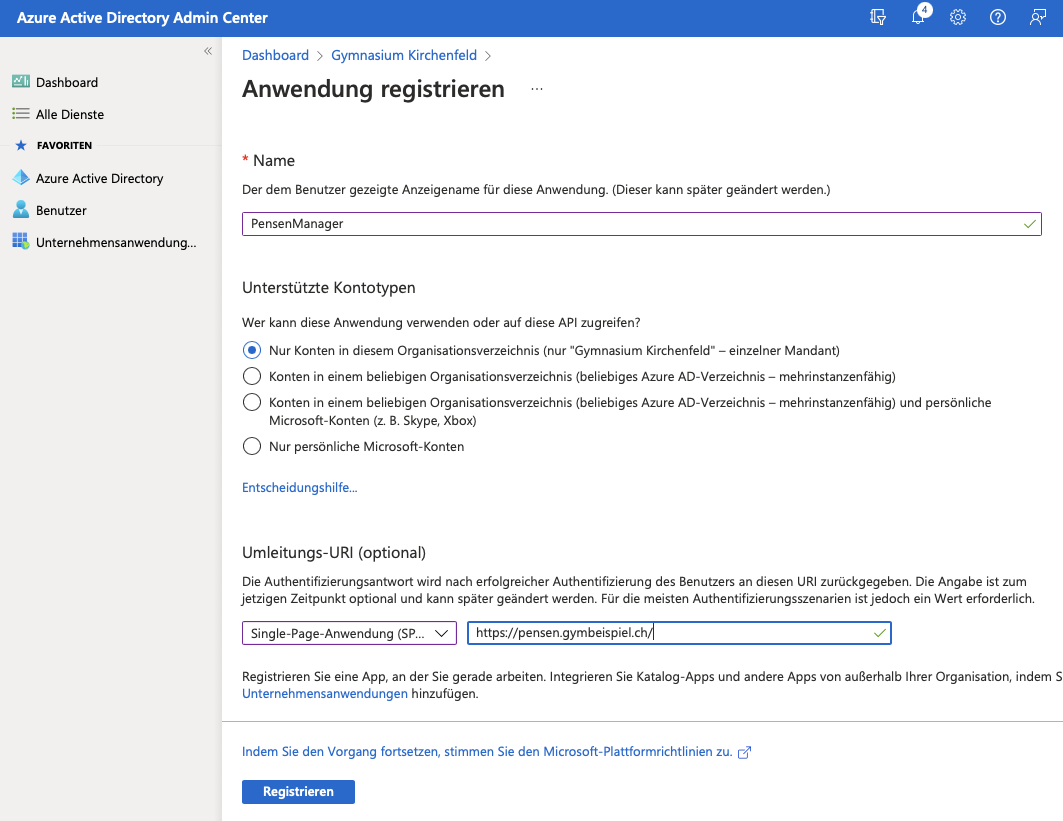
- Unter Umleitungs-URI die Option Single-Page-Anwendung auswählen und die URL des Clients angeben (z.B.
https://pensen.gymbeispiel.ch/). - Auf Registrieren klicken.
- ID-Token aktivieren
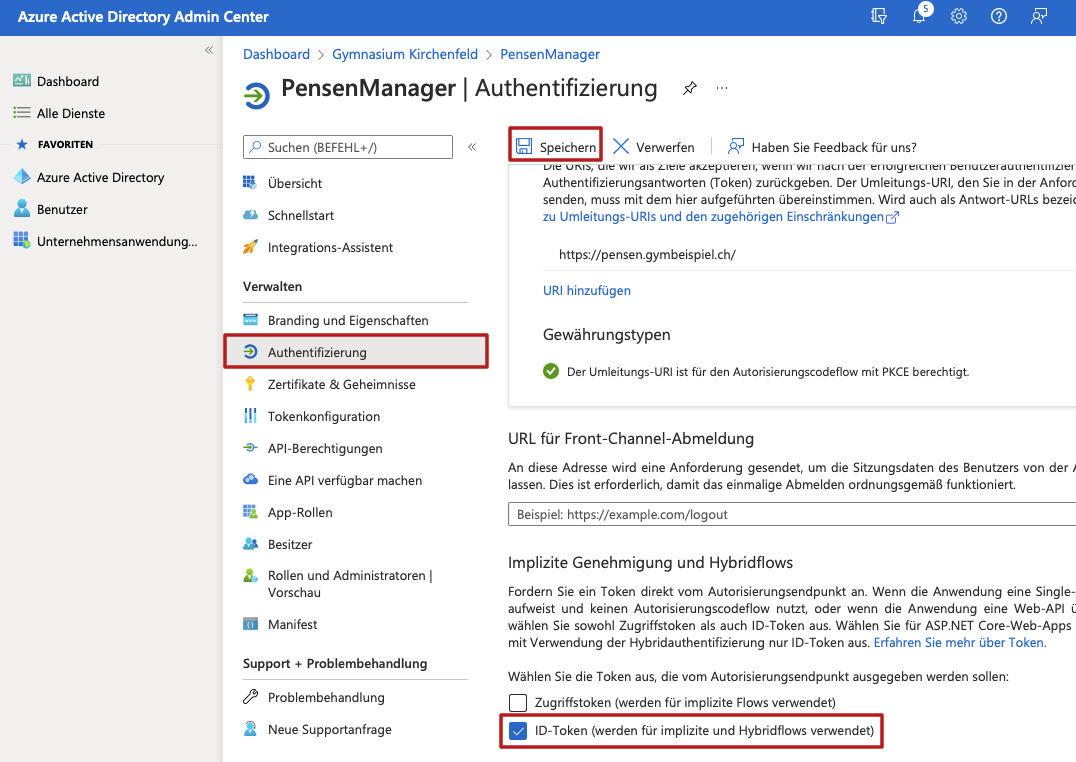
Nun muss unbedingt die Authentifizierung mittels ID-Token aktiviert werden:
- Eintrag Authentifizierung auswählen.
- Bei ID-Token Häkchen setzen.
- Oben auf Speichern klicken.
- IDs in Konfigurationsdatei übertragen
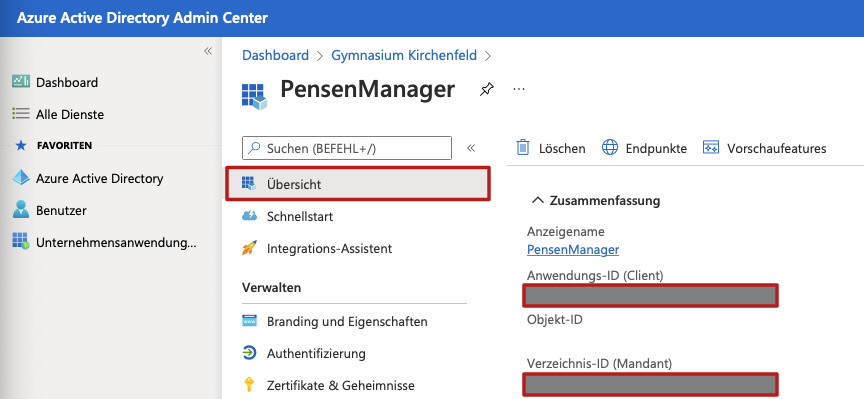
Nun müssen die Anwendungs-ID sowie die Mandant-ID in die Konfigurationsdatei übertragen werden.